







Individualisierung in ASBwin: So passen Sie Vorlagen, LV und Zahlungsfreigaben an Ihre Prozesse an

Jedes Büro arbeitet anders. Unterschiedliche Formulare, unterschiedliche Abläufe, unterschiedliche Anforderungen an die Dokumentation. ASBwin lässt sich deshalb in vielen Bereichen an Ihre Arbeitsweise anpassen. In diesem Beitrag zeigen wir Ihnen drei zentrale Stellschrauben: eigene Dokumentvorlagen, benutzerdefinierte Leistungsverzeichnisse und – als Schwerpunkt – die individuell gestaltbaren Zahlungsfreigaben mit ihrem Variablen-System.
1. Eigene Dokumentvorlagen
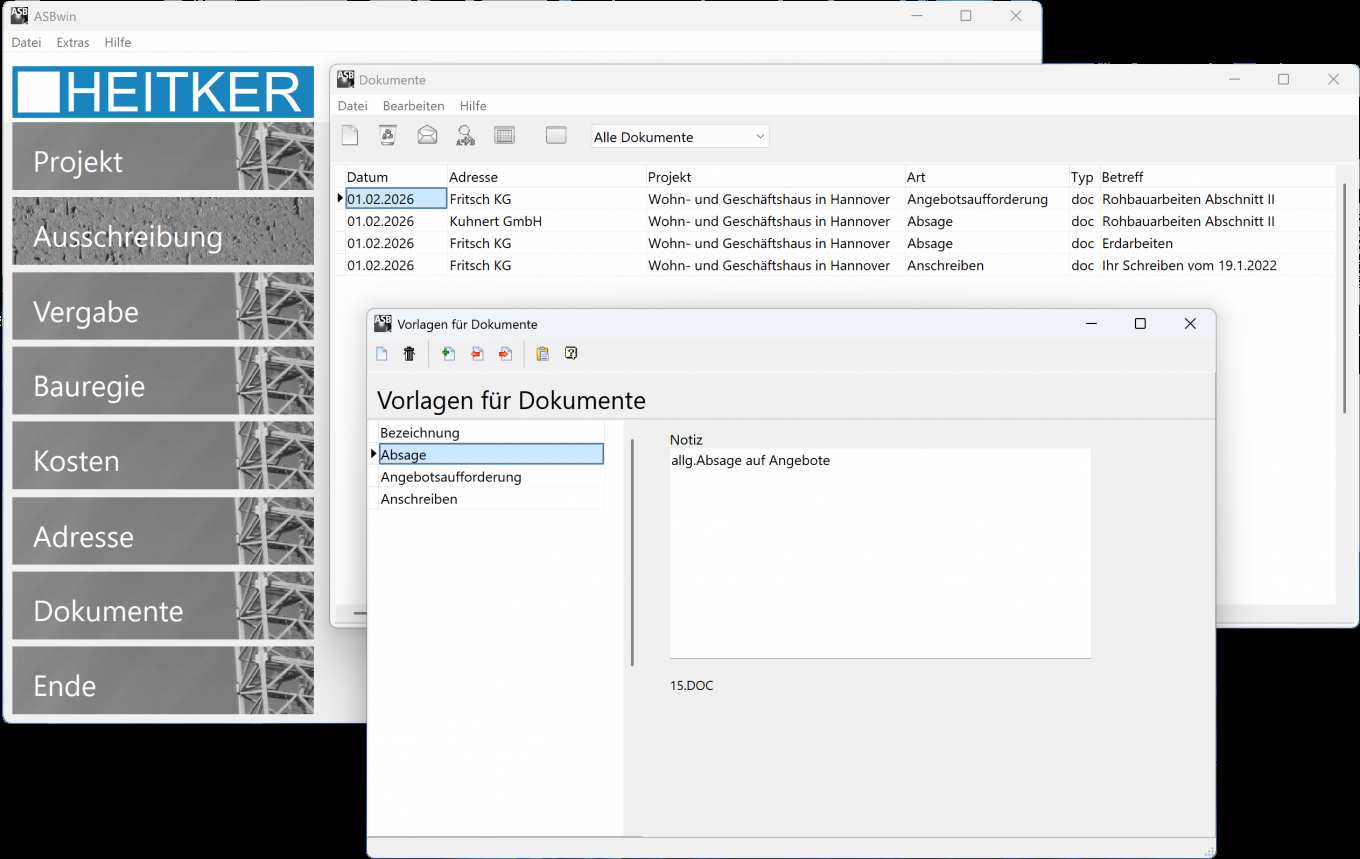
Ob Geschäftsbrief, Auftragsbestätigung oder Faxformular – ASBwin ermöglicht es Ihnen, beliebig viele eigene Dokumentvorlagen anzulegen und mit dynamischen Platzhaltern zu versehen. Das Prinzip dahinter ist einfach: Sie erstellen ein Dokument in Ihrem gewohnten Textprogramm und fügen an den Stellen, die automatisch befüllt werden sollen, Variablen in spitzen Klammern ein.
Vorlage anlegen – in der Umgebung, die Sie kennen
Der Weg zu Ihren individuellen Vorlagen führt über das Modul Dokumente: Dort rufen Sie unter Datei den Punkt Dokumentenartverwaltung auf. Hier legen Sie die Schablonen an, die Ihnen später bei der Erstellung eines neuen Briefes als Auswahl (z. B. "Angebotsaufforderung") angeboten werden.
Das Besondere an ASBwin ist, dass es Sie nicht in einen proprietären Editor zwingt. Sie können festlegen, mit welchem externen Programm Ihre Vorlage bearbeitet werden soll. Das System unterstützt unter anderem Microsoft WinWord, Microsoft Excel, OpenWriter, OpenCalc sowie den internen ASBwin-Texteditor. Dies bedeutet, dass Sie Ihr komplettes grafisches Corporate Design – Ihre Logos, Ihre spezifischen Schriftarten, Ihre Fußzeilen mit den Bankverbindungen und Handelsregistereinträgen – in der Ihnen vertrauten Umgebung von Word oder Excel gestalten können.
Variablen einfügen – die Automatisierung in der Praxis
Eine Variable ist ein Platzhalter in spitzen Klammern, zum Beispiel <Anrede>, <Firma> oder <Projekt>. Wenn Sie später aus einem Projekt heraus ein Dokument auf Basis dieser Vorlage erzeugen, erkennt ASBwin die Platzhalter und füllt sie automatisch mit den richtigen Daten.
Ein konkretes Beispiel: Sie erstellen in Word eine Vorlage für eine Mängelrüge. Im Adressfeld platzieren Sie die Variablen <Anrede>, <Vorname> <Name>, <Strasse>, <PLZ> <Ort>. In der Betreffzeile schreiben Sie: Mängelanzeige zum Projekt <Projekt> – Bauvorhaben <Bauherr>. Wenn Sie nun in ASBwin bei einem bestimmten Auftragnehmer auf „Neues Dokument" klicken und diese Vorlage wählen, öffnet sich Word – und der Briefkopf ist vollständig ausgefüllt. Sie müssen nur noch den eigentlichen Mangel beschreiben.
Die richtigen Variablen finden
Die exakten Variablennamen müssen Sie nicht auswendig kennen. Im Formulardesigner gibt es den Schalter Mögliche Variablen in die Zwischenablage kopieren. ASBwin zeigt Ihnen daraufhin alle für diese Dokumentenart verfügbaren Variablen an und kopiert die Liste gleichzeitig in die Windows-Zwischenablage. Wechseln Sie in Ihr Word-Dokument, fügen Sie die Liste mit Strg+V ein, kopieren Sie die benötigten Platzhalter an die richtigen Stellen und löschen Sie den Rest. So ist die Syntax garantiert korrekt. Groß- und Kleinschreibung spielt bei den Variablennamen übrigens keine Rolle.
Tipp: Legen Sie für wiederkehrende Schreiben jeweils eigene Vorlagen mit passendem Briefkopf und den richtigen Variablen an. So sparen Sie bei jedem Vorgang wertvolle Minuten – und Ihr Büro tritt nach außen stets mit einem einheitlichen Erscheinungsbild auf.
2. Das benutzerdefinierte Leistungsverzeichnis
Das Leistungsverzeichnis (LV) ist das Herzstück jeder Ausschreibung. Es übersetzt die Planung in eine präzise, vertraglich bindende Sprache für die ausführenden Betriebe. Da Bauprojekte enorm in Größe und Komplexität variieren – vom Fensteraustausch bis zum Krankenhausneubau –, muss sich auch die Struktur des LVs flexibel anpassen lassen. ASBwin bietet Ihnen dafür Werkzeuge, um das Leistungsverzeichnis nicht nur inhaltlich, sondern auch strukturell und optisch zu individualisieren.
Flexible Gliederung aufbauen
Für ein kleines Projekt genügt eine einfache Unterteilung in Verzeichnis, Titel und Positionen. Großprojekte dagegen erfordern tiefe Hierarchien, um die Übersicht zu wahren. ASBwin unterstützt eine Gliederung mit bis zu sechs Ebenen. Am Beispiel eines Schulneubaus könnte das so aussehen:
| Ebene | Beispiel |
|---|---|
| LV / Verzeichnis | Rohbauarbeiten |
| ↳ Kapitel | Haus A |
| ↳ Abschnitt | Erdgeschoss |
| ↳ Bereich | Tragende Bauteile |
| ↳ Titel | Betonarbeiten |
| ↳ Position | Sauberkeitsschicht herstellen, C12/15, d = 5 cm |
Diese Struktur lässt sich jederzeit anpassen. Über die Baumansicht – die ähnlich wie der Windows-Explorer funktioniert – verschieben Sie komplette Titel oder einzelne Positionen einfach per Drag & Drop an eine andere Stelle. Wenn Sie neue Gliederungsstufen einfügen, sorgt die automatische Nummerierungsfunktion dafür, dass die Ordnungszahlen konsistent bleiben – sofern Ihre Gliederung gleichbleibend und schlüssig aufgebaut ist. Dabei können Sie die Schrittweite selbst festlegen (z. B. Einer- oder Zehnerschritte) oder sogenannte GAEB-OZ-Masken definieren, damit Ihr LV den Normen des elektronischen Datenaustauschs entspricht – besonders wichtig für öffentliche Auftraggeber.
Neben der Gliederung bietet ASBwin auch inhaltliche Flexibilität: Positionen lassen sich als Grund-, Alternativ- oder Bedarfsposition kennzeichnen und im Preisspiegel miteinander vergleichen. Für die Individualisierung Ihres LVs ist aber vor allem die Druckausgabe entscheidend.
Die benutzerdefinierte Druckausgabe
Ein LV ist nicht nur eine technische Beschreibung, sondern auch die Visitenkarte Ihres Büros. Über Listen → Benutzerdefiniertes Leistungsverzeichnis im Ausschreibungsmodul konfigurieren Sie, wie Ihr LV gedruckt oder als PDF ausgegeben wird.
Deckblatt, Listenkopf und Schlussbemerkungen (Nachspann) lassen sich jeweils separat gestalten. Für jedes dieser Elemente können Sie mehrere Varianten vorhalten und per Auswahlbox die passende wählen – etwa ein schlichtes Deckblatt für interne Zwecke und ein gestaltetes für die offizielle Ausschreibung. Wenn Sie das Deckblatt leer lassen, wird es bei der Ausgabe einfach weggelassen. Die Schlussbemerkung lässt sich zudem aktiv abschalten, falls sie nicht benötigt wird.
Im Deckblatt-Designer nehmen Sie Textformatierungen (Schriftart, Größe, Ausrichtung) ähnlich wie in einem Textverarbeitungsprogramm vor, binden Ihr Firmenlogo ein (BMP, JPG, PNG, GIF, WMF, EMF) und fügen über das Kontextmenü (rechte Maustaste) Variablen ein – zum Beispiel <LV.NR> für die LV-Nummer, den Bauherrn oder das Projektdatum. Bei Änderungen in der Projektdatenbank aktualisiert sich das Deckblatt automatisch. Auch die Listenköpfe gestalten Sie auf diese Weise und legen fest, wo Projektnummer, Seitenzahl oder Büro-Logo erscheinen sollen.
Wenn Sie das LV in einem individuellen Layout an einen Bauherrn übergeben oder für eine Präsentation aufbereiten möchten, können Sie das gesamte LV über den Schalter An Textverarbeitung als RTF-Datei an Word exportieren. Die verschiedenen Hierarchieebenen werden dabei mit echten Formatvorlagen versehen – ändern Sie zum Beispiel die Formatvorlage „Langtext", passt sich das gesamte Dokument an.
Tipp: Nutzen Sie die Vorausschau, bevor Sie drucken. Über den Zahnrad-Button in der Druckvorschau können Sie zum Beispiel die Unterschriftszeile deaktivieren, falls sie nicht benötigt wird.
3. Zahlungsfreigaben individuell gestalten
Als Architekt oder Bauleiter bestätigen Sie gegenüber dem Bauherrn, dass eine Leistung erbracht wurde und ein konkreter Betrag an das Handwerksunternehmen ausgezahlt werden darf. Fehler in diesem Prozess – ein vergessener Sicherheitseinbehalt, eine falsch berechnete Vorzahlung – können erhebliche finanzielle Folgen haben. Da Banken, Rechnungsprüfungsämter und private Bauherren sehr unterschiedliche Anforderungen an die Darstellung stellen, ist es entscheidend, dass Sie dieses Dokument an Ihre Prozesse anpassen können. Genau das ermöglicht ASBwin über den Formulardesigner in der Bauregie.
Der Ablauf in Kürze: Sie erfassen eine Abschlagsrechnung – entweder positionsgenau über das LV oder als Gesamtsumme. ASBwin berechnet automatisch alle Abzüge (Nachlass, Einbehalt, Umlagen, bisherige Zahlungen) und ermittelt den Freigabebetrag. Anschließend drucken Sie die Zahlungsfreigabe über Ihre individuell gestaltete Druckvorlage. Und genau diese Vorlage können Sie frei an Ihre Anforderungen anpassen.
Eigene Formulare erstellen
Die Vorlagen für Zahlungsfreigaben sind normale Textdateien, die Sie in Word oder OpenWriter erstellen – genau wie bei den Dokumentvorlagen. Neben der Druckvorlagen-Combobox in der Bauregie finden Sie den Schalter Druckvorlage bearbeiten, der den Formulardesigner öffnet. Dort steht Ihnen auch hier der Schalter Mögliche Variablen in die Zwischenablage kopieren zur Verfügung. Da die Rechnungsprüfung komplex ist, stellt ASBwin an dieser Stelle eine Vielzahl spezifischer Variablen bereit – je nachdem, ob Sie eine Abschlagsrechnung, eine Schlussrechnung oder eine Auftragserteilung bearbeiten.
Sie können mehrere Druckvorlagen für unterschiedliche Zwecke anlegen und parallel vorhalten – etwa eine kompakte Version für die interne Prüfung und eine ausführliche Fassung für den Bauherrn. Über die Combobox wechseln Sie jederzeit zwischen den Vorlagen.
Die Variablen im Überblick
Jede Variable wird im Format <Variablenname> in Ihre Word-Vorlage eingefügt. Groß- und Kleinschreibung spielt keine Rolle, die spitzen Klammern sind aber zwingend. Beim Drucken ersetzt ASBwin jeden Platzhalter durch den aktuellen Wert aus der Datenbank. Die folgenden Tabellen zeigen die verfügbaren Variablen-Kategorien.
Projektdaten
| Variable | Beschreibung |
|---|---|
<Projektbezeichnung> |
Name des Bauprojekts aus den Projekteinstellungen |
<Projektnummer> |
Interne Projektnummer |
<Bauherr> |
Name des Bauherrn |
<Planungsbuero> |
Name des beauftragten Planungsbüros |
<Proj.Eigenschaft.Name> |
Frei definierbare Projekteigenschaft (ab Version 27). Ersetzen Sie Name durch Ihre Eigenschaft, z. B. <Proj.Eigenschaft.Kostenstelle> oder <Proj.Eigenschaft.Foerderkennzeichen>. |
Adress- und Auftragsdaten
| Variable | Beschreibung |
|---|---|
<Firma> |
Firmenname des Auftragnehmers |
<Anschrift> |
Vollständige Adresse des Auftragnehmers |
<Ansprechpartner> |
Kontaktperson beim Auftragnehmer |
<Auftragsnummer> |
Nummer des Auftrags |
<Auftragsbezeichnung> |
Bezeichnung / Titel des Auftrags |
<Auftragsdatum> |
Datum der Auftragserteilung |
<LV.NR> |
Nummer des zugehörigen Leistungsverzeichnisses |
<Auftragssumme> |
Gesamtsumme des Auftrags |
Bürodaten
| Variable | Beschreibung |
|---|---|
<Büroname> |
Ihr Firmenname aus den Stammdaten (ab Version 23). Ändert sich Ihre Firmierung, genügt eine Aktualisierung der Stammdaten – alle Vorlagen greifen automatisch auf den neuen Wert zu. |
Rechnungsdaten – die wichtigsten Variablen der Zahlungsfreigabe
Diese Variablen bilden das Kernstück der Zahlungsfreigabe. Jedes Feld der Erfassungsmaske besitzt eine eigene Variable, die Sie in Ihrer Vorlage verwenden können:
| Variable | Beschreibung | Quelle | Beispiel im Formular |
|---|---|---|---|
<Geprüft> |
Kumulierter Abrechnungsstand nach Prüfung | Eingabe oder Berechnung aus LV | Geprüfte Leistung: <Geprüft> EUR |
<Nachlass> |
Vereinbarter Preisnachlass (z. B. 3 %) | Automatisch aus Auftragsbedingungen | Abzüglich Nachlass: <Nachlass> EUR |
<Einbehalt> |
Sicherheitseinbehalt, z. B. nach VOB | Automatisch aus Auftragsbedingungen | Sicherheitseinbehalt: <Einbehalt> EUR |
<BereitsGezahlt> |
Summe aller bisherigen Freigaben zu diesem Auftrag | Automatisch berechnet | Bisherige Zahlungen: <BereitsGezahlt> EUR |
<Sonderabzüge> |
Individuelle Abzüge (z. B. Mängelbeseitigung, Baustrom) | Manuelle Eingabe | Sonderabzüge: <Sonderabzüge> EUR |
<Freigabe> |
Zahlbetrag nach allen Abzügen, manuell rundbar | Automatisch berechnet | Freigegebener Betrag: <Freigabe> EUR |
<LfdNr> |
Fortlaufende Nummer innerhalb eines Auftrags | Automatisch | Zahlungsfreigabe Nr. <LfdNr> |
<Freigabedatum> |
Datum der Freigabe (Voreinstellung: heute) | Voreingestellt, änderbar | Freigegeben am: <Freigabedatum> |
<Rechnungsnummer> |
Rechnungsnummer des Auftragnehmers | Manuelle Eingabe | Bezug: Ihre Rechnung Nr. <Rechnungsnummer> |
<MwSt> |
Steuersatz, falls abweichend vom Auftrag | Manuelle Eingabe | Zzgl. <MwSt> % Umsatzsteuer |
<Skonto> |
Ob Skonto gezogen wurde (Ja/Nein) | Manuelle Eingabe | Skonto gezogen: <Skonto> |
<Notiz> |
Freitext-Anmerkung zur Rechnung | Manuelle Eingabe | Anmerkung: <Notiz> |
Zusätzliche Variablen bei Schlussrechnungen
| Variable | Beschreibung | Quelle |
|---|---|---|
<Umlagen> |
Umlagefähige Kosten (z. B. Baustrom, Bauwasser) | Automatisch aus Auftragsbedingungen |
<Gewährleistung> |
Einbehalt für die Gewährleistungsfrist; entfällt bei Eingang einer Bankbürgschaft | Automatisch aus Auftragsbedingungen |
<Mängel> |
Berücksichtigung offener Mängel als Abzugsposten | Manuelle Eingabe |
Formatierung: Word übernimmt die Gestaltung
Ein großer Vorteil des Variablen-Systems: Die Formatierung steuern Sie komplett in Word. Wenn Sie möchten, dass der Freigabebetrag fett und in Schriftgröße 14 erscheint, markieren Sie einfach den Platzhalter <Freigabe> in Ihrem Word-Dokument und weisen ihm diese Formatierung zu. Wenn ASBwin den Platzhalter beim Drucken durch den tatsächlichen Wert ersetzt (z. B. „15.450,00"), erbt die Zahl exakt Ihre Formatierung.
Das funktioniert auch in Tabellen: Legen Sie in Word eine übersichtliche Aufstellung mit Spalten wie „Leistungsstand", „Einbehalt", „Bisherige Zahlungen" und „Auszahlungsbetrag" an und setzen Sie die entsprechenden Variablen in die Zellen. So entsteht eine professionelle, automatisch befüllte Zahlungsfreigabe in Ihrem eigenen Layout.
Praxisbeispiel: Zahlungsfreigabe Schritt für Schritt
Schritt 1: Öffnen Sie im Bauregie-Modul den Formulardesigner über den Schalter Druckvorlage bearbeiten neben der Druckvorlagen-Combobox.
Schritt 2: Erstellen Sie ein neues Word-Dokument und gestalten Sie den Kopfbereich mit Logo, <Büroname> und Absenderzeile.
Schritt 3: Klicken Sie auf Mögliche Variablen in die Zwischenablage kopieren, fügen Sie die Liste mit Strg+V in Ihr Dokument ein und kopieren Sie die benötigten Platzhalter an die richtigen Stellen: Projektdaten im Kopf, Auftragnehmer-Adresse im Adressfeld, Rechnungsvariablen im Hauptteil.
Schritt 4: Formatieren Sie die Variablen nach Ihren Wünschen (z. B. <Freigabe> fett, Tabellenlayout für die Rechnungsposten).
Schritt 5: Speichern Sie die Vorlage. Beim nächsten Druck wählen Sie Ihr Formular über die Combobox aus – ASBwin füllt alle Platzhalter automatisch mit den geprüften Werten.
Tipp: Achten Sie darauf, dass die Variablen exakt in spitzen Klammern stehen und keine zusätzlichen Leerzeichen enthalten. Löschen Sie den Rest der kopierten Variablenliste nach dem Einfügen wieder aus Ihrem Dokument.
Auftragsbedingungen: Einmal anlegen, immer nutzen
Wie die Tabelle oben zeigt, werden viele Werte automatisch aus den Auftragsbedingungen übernommen – Nachlass, Einbehalt, Umlagen und Gewährleistung. Wenn Sie diese bei Auftragsanlage vollständig hinterlegen, berechnet ASBwin bei jeder Abschlagsrechnung den Zahlbetrag automatisch. Sie geben nur den geprüften Betrag ein, den Rest erledigt ASBwin.
Das fertige Dokument wird im Reiter Dokumente zum jeweiligen Auftrag abgelegt – so haben Sie jederzeit Zugriff und können es als PDF per E-Mail an Bauherr und Auftragnehmer versenden.
Fazit
ASBwin passt sich an Ihre Arbeitsweise an – durch eigene Dokumentvorlagen, individuell gestaltbare Leistungsverzeichnisse und frei konfigurierbare Zahlungsfreigaben. Besonders bei der Zahlungsfreigabe lohnt sich die einmalige Einrichtung eigener Vorlagen: Sie erzeugen danach auf Knopfdruck ein vollständiges Dokument mit allen relevanten Daten.
Die vollständige Liste aller verfügbaren Variablen finden Sie direkt in ASBwin über den Formulardesigner Mögliche Variablen in die Zwischenablage kopieren und im Handbuch in Kapitel 12.5 „Variablen in verschiedenen Vorlagen". Beachten Sie dabei, dass nicht alle Variablen an allen Stellen verfügbar sind – je nach Kontext (Dokumentvorlage, LV-Deckblatt, Zahlungsfreigabe) stellt ASBwin jeweils die passenden Platzhalter bereit.
Verwandte Beiträge

Schritt-für-Schritt: Eine Ausschreibung mit ASBwin erstellen (Leistungsverzeichnis)
In diesem praxisnahen Leitfaden zeigen wir, wie Sie mit ASBwin ein Leistungsverzeichnis Schritt für Schritt erstellen. Von der Projektanlage über das Erfassen …
Weiterlesen
Effizient arbeiten: 7 Tipps für den Alltag mit ASBwin – Praktische Ratschläge, um die tägliche Arbeit mit der AVA-Software zu optimieren
In Architekturbüros und Ingenieurbüros gehört eine AVA-Software wie ASBwin zum täglichen Handwerkszeug. Doch selbst erfahrene Anwender schöpfen nicht immer …
Weiterlesen
Sie haben Fragen?
Sie haben Fragen zu unserer AVA-Software oder unseren Dienstleistungen? Dann freuen wir uns auf Ihren Anruf unter 0511 98930-0, oder schreiben Sie uns eine Nachricht an support@heitker.de.