Das Thema Datensicherung wird immer wieder vernachlässigt. Bis zu dem Zeitpunkt, an dem tatsächlich der große Datenverlust eintritt. Ob durch Stromausfall, eine defekte Festplatte oder sonstige Fehlerursachen entstanden, der Schaden ist oft enorm und wird i.d.R. durch Termindruck noch verstärkt. ASBwin bietet Ihnen verschiedene Datensicherungsmöglichkeiten, die auch miteinander kombiniert werden können.
Projektdaten auf externe Medien sichern
Der Standardfall ist eine regelmäßige Sicherung eines bestimmten Projektes auf z.B. eine CD. Starten Sie hierzu das Projektmodul und setzen Sie den Mauszeiger auf das zu sichernde Projekt. Wählen Sie anschließend den Menüpunkt Datei-Projekt sichern. Es erscheint ein Fenster zur Auswahl des Sicherungslaufwerks. Sie können die Datensicherung natürlich auch in ein beliebiges Verzeichnis auf Ihrer Festplatte durchführen.
Als Ergebnis erhalten Sie eine gepackte Datei mit allen Projektdaten, die Sie über den Menüpunkt Datei-Projektsicherung einlesen zu einem späteren Zeitpunkt wieder einlesen können. ASBwin überschreibt beim Einlesen aus Sicherheitsgründen nicht das aktuelle Projekt mit der gleichen Nummer. Sie haben also nach dem Einlesen evtl. das Projekt doppelt in Ihrem System. In dem allgemeinen Notizfenster des jeweiligen Projektes können Sie den aktuellen Stand ablesen und bei Bedarf das alte Projekt löschen.
Beachten Sie bitte, dass ASBwin beim Einlesen der Projektsicherung direkt auf die gepackte Sicherungsdatei zugreift, so wie sie beim Schreiben erzeugt wurde. Diese darf also vorher nicht von Hand entpackt werden. Diese Form der Sicherung eignet sich auch für den Austausch von Projekten zwischen verschiedenen Büros oder Standorten, die mit ASBwin arbeiten, da selbst große Projekte auf kleine Dateigrößen komprimiert werden und z. B. bequem per Email ausgetauscht werden können.
Hinweis: Bei einer Projektdatensicherung werden Adressen, Dokumente und Termine nicht mitgesichert. Diese können nur über eine vollständige Sicherung des Verzeichnisses ASBwin oder ASBwin\Data gesichert werden.
Vollständiges Verzeichnis ASBwin sichern
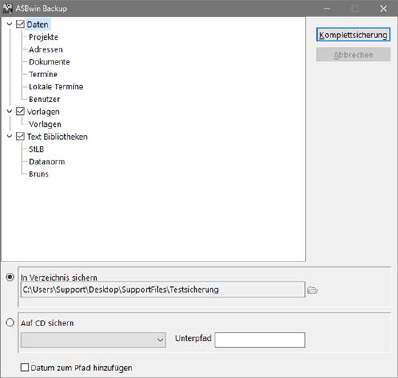
Eine weitere Methode der Datensicherung ist die vollständige Speicherung des ASBwin - Verzeichnisses. Da alle Daten unterhalb dieses Verzeichnisses liegen, werden diese vollständig mit gesichert. Diese Methode eignet sich z. B. für automatische Sicherungsvorgänge in Netzwerken. Da hierbei große Datenbestände gesichert werden, sollte auf dem Sicherungsmedium genügend Speicher vorhanden sein. Beim Zurückspielen der Daten muss in diesem Fall das gesamte Verzeichnis ausgetauscht werden. Im Hauptmodul von ASBwin wird unter dem Windowsmenü Datei - Datensicherung - Komplettsicherung ebenfalls eine Sicherung sämtlicher ASBwin - Datenbestände angeboten. Von hier kann ab Windows XP außerdem eine automatische Sicherung auf CD vorgenommen werden, wenn ihr Arbeitsplatz über einen CD-Brenner verfügt.
Achtung: Beim Wiedereinspielen dieser Sicherung werden die aktuellen Datenbestände überschrieben! Sie können diese Sicherungsart ebenfalls benutzen, um den Datenbestand zwischen zwei ASBwin - Installationen auszutauschen.
ASBwin - Komplettsicherung der Datenbestände
Projektstand zwischensichern
Eine weitere Sicherungsmethode ist die schnelle Zwischensicherung des aktuellen Projektstandes in ein dafür festgelegtes Verzeichnis. Unter dem Menüpunkt Datei-Projektstandsicherung im Ausschreibungsmodul können Sie jederzeit das vollständige Projekt im aktuellen Bearbeitungsstand sichern. ASBwin speichert normalerweise die Daten schon während der Eingabe beim Wechsel auf einen neuen Datensatz auf die Festplatte. Bei einem Absturz unter Windows bzw. Stromausfall können aber mehrere Stunden Arbeit verloren gehen, wenn Sie z.B. nur einen Vorbemerkungstext bearbeitet haben. Außerdem kann es vorkommen, dass Sie oder einer Ihrer Mitarbeiter aus Versehen Daten löscht. Um hier dem Datenverlust vorzubeugen, bietet ASBwin die vollständige Sicherung eines Projektes mit nur einem Mausklick. Bei einer Projektstandsicherung wird das Projekt hoch komprimiert in nur eine Datei auf Ihre Festplatte geschrieben.
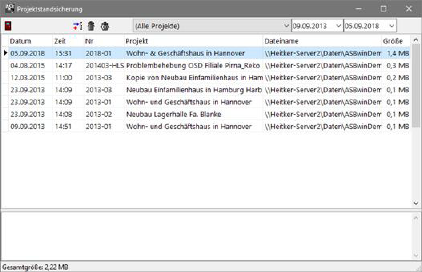
Fenster mit gesicherten Projekten
Im Modul Projekt unter Datei-Projektstand wiederholen können Sie jeden älteren Projektstand wieder rekonstruieren. Bitte beachten Sie hierbei, dass diese Form der Sicherung nicht vor einem Festplattenschaden schützt. In diesem Fall müssen die Daten auf ein externes Medium ausgelagert werden. Das Fenster für die Projektstandsicherung ermöglicht Ihnen auch das Löschen nicht mehr benötigter Zwischensicherungen, um den Platz auf Ihrer Festplatte nicht zu sehr zu strapazieren. Ebenso wie bei der normalen Projektsicherung wird auch hier beim Zurückschreiben eines Projektes kein vorhandenes Projekt überschrieben.
Einzelne Leistungsverzeichnisse sichern
Die letzte Möglichkeit der Datensicherung ist das Sichern von einzelnen Leistungsverzeichnissen auf einen Datenträger. Wählen Sie hierzu im Programmmodul Ausschreibung den Menüpunkt Datei-Export/Import-Leistungsverzeichnisse im ASBwin -Format exportieren. Hierbei wird das aktuelle Verzeichnis vollständig mit allen Daten wie Mengenermittlung, Kostengruppen und Grafiken weggeschrieben. Diese Funktion dient eigentlich mehr dem Datenaustausch zwischen Büros, die ASBwin einsetzen. Sie können ein Leistungsverzeichnis vom Fachplaner oder einer Niederlassung unter ASBwin bearbeiten, per Email oder auch auf dem Postweg zusenden lassen und anschließend in Ihr ASBwin -Projekt einlesen. Da beim Datenaustausch per GAEB nicht alle LV-Daten übergeben werden, ist diese Methode immer dann vorzuziehen, wenn beide Büros mit ASBwin arbeiten.
Austausch von Datenbeständen zwischen ASBwin- Installationen
Falls Datenbestände zwischen zwei Installationen von ASBwin vollständig ausgetauscht werden sollen, kann das Verzeichnis ASBwin\Data vollständig kopiert werden. Dies kann sinnvoll sein, wenn ASBwin vorab auf einem Einzelarbeitsplatz lief und die vorhandenen Daten in eine neue Netzinstallation eingebracht werden sollen. Installieren Sie zuerst die aktuelle ASBwin -Version von der CD auf das Netzlaufwerk und tauschen Sie das Verzeichnis ASBwin\Data anschließend vollständig aus. Um Vorlagen (für Dokumente usw.) ebenfalls zu übernehmen, müssen Sie auch das Verzeichnis ASBwin\Vorlage austauschen.
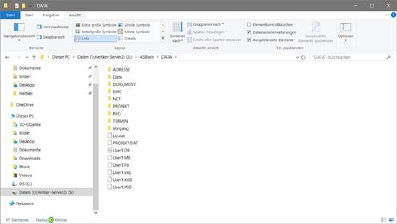
Verzeichnisstruktur im Explorer