Normalerweise wird ASBwin installiert, ohne die Schreib- und Leserechte der einzelnen Nutzer zu beschränken. Dies ist in den allermeisten Fällen, insbesondere bei Einzelarbeitsplätzen, aber auch bei kleineren Netzwerken, so gewünscht. Jeder Benutzer, auch im Netz, kann mit allen Rechten auf alle vorhandenen Daten zugreifen, lesend und schreibend.
Sobald ein differenzierter Datenschutz erforderlich wird, kommt die Benutzer.exe ins Spiel. Diese Programmdatei wird nicht automatisch mitinstalliert, sondern befindet sich auf der ASBwin - CD. Sie sollte nur für Administratoren zugänglich sein, da mit ihr alle Rechte vergeben werden. Das Benutzerverwaltungsprogramm Benutzer.exe wurde so konzipiert, dass es auch direkt von der CD gestartet werden kann. Legen Sie hierfür die ASBwin - CD ins CD- Laufwerk und suchen Sie nach der Datei Benutzer.exe . Diese findet sich normalerweise in dem Verzeichnis Update\net. Beim Start der Benutzerverwaltung BV sucht diese über einen Windows- Registereintrag nach der zuletzt aufgerufenen ASBwin- Installation auf dem aktuellen Arbeitsplatz. Für diese Installation von ASBwin werden dann die Einstellungen vorgenommen. Starten und beenden Sie also gegebenenfalls die gewünschte ASBwin- Installation vor dem Aufruf der BV.
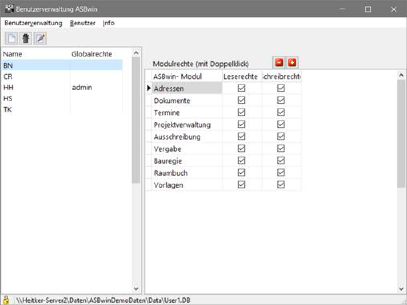
Nach dem Aufruf der BV erhalten Sie das unten angezeigt Fenster. Unter dem Windowsmenü Benutzerverwaltung finden Sie die Menüpunkte zum Aktivieren und Deaktivieren der ASBwin- Benutzerverwaltung. Zuvor sollten Sie allerdings einige Benutzer unter dem Menüpunkt Benutzer neu einrichten. Geben Sie einen Namen und ein Kennwort bzw. Passwort für den jeweiligen Benutzer ein. Sie können hier auch ganze Abteilungen oder Benutzergruppen erfassen und mit einem Kennwort schützen. Es können sich später durchaus mehrere Benutzer gleichzeitig mit demselben Benutzernamen anmelden. Versehen Sie anschließend den Benutzer mit Administratorenrechten, falls dieses gewünscht ist. Ein Administrator unter ASBwin besitzt immer uneingeschränkte Rechte. Admins haben somit alle Schreib- und Leserechte für alle Module und Projekte. Diese Eigenschaft sollte selbstverständlich nur wenigen befugten Personen zugeteilt werden und wird in der Benutzerliste in der Spalte Globalrechte angezeigt.
Benutzerverwaltung
ASBwin kennt eine sehr differenzierte Form der Rechteverwaltung. Für jeden angelegten Benutzer können für die einzelnen Module die Schreib- und die Leserechte separat entzogen bzw. wieder zugeteilt werden. Bei Zuteilung der Schreibrechte wird natürlich automatisch das Leserecht für dieses Modul mitgegeben. Das Leserecht stellt somit ein übergeordnetes Recht dar.
Zusätzlich hierzu kann später in der Projektverwaltung von ASBwin ein projektbezogener Datenschutz vergeben werden. Derjenige Benutzer, der ein Projekt einrichtet, besitzt die Möglichkeit, dieses Projekt für andere zu sperren. Auch diese projektbezogene Sperre lässt sich für die einzelnen Module separat einrichten. So kann ein Benutzer A beispielsweise für bestimmte andere Benutzer die Vergabe mit einer Lesesperre versehen, damit eingehende Angebotspreise im Netz für dieses Projekt für andere nicht einsehbar sind. Diese Sperre ließe sich dann z.B. nach der Auftragsvergabe wieder entfernen. Eine weitere Möglichkeit bestünde im Schreibschutz für ein Mutterleistungsverzeichnis, welches nur von autorisierten Personen bearbeitet werden darf. Eventuell gibt es auch Projekte, die von keiner anderen Person eingesehen werden sollen. ASBwin bietet hierfür einen sehr leistungsfähigen und ausdifferenzierten Datenschutz. Sie müssen hierfür lediglich die standardmäßig mitgelieferte Benutzerverwaltung aktivieren. Bei aktivierter BV meldet sich ASBwin beim Programmstart mit dem unten abgebildeten Anmeldefenster. Tragen Sie hier ihren Benutzernamen und das Kennwort ein. Nach Bestätigung finden Sie sich in der ASBwin- Hauptmaske wieder.
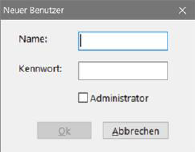
Anmeldefenster
In der Projektverwaltung wird im Register Kenndaten der "Besitzer" des Projektes angezeigt. Dies ist derjenige Benutzer, der dieses Projekt angelegt hat. Dieser Benutzer und die Administratoren haben die Möglichkeit, dieses Projekt für andere zu sperren. Das Fenster zur Aktivierung oder Deaktivierung des Sperrmechanismus wird mittels eines Schalters mit gelben Schlüssel hinter dem Eingabefeld aufgerufen. In dem erscheinenden Fenster können Sie für das aktuelle Projekt Lese- und Schreibrechte für alle übrigen Benutzer getrennt nach ASBwin- Modulen einschränken. Mit einer Schaltfläche im unteren linken Fensterbereich können für die in der BV eingetragenen Benutzer zusätzlich spezifische Rechte vergeben werden. Teilen Sie zuerst für alle Benutzer die gewünschten Rechte zu und führen Sie dann bei Bedarf ein Feintuning der Rechte für einzelne Benutzer durch. Hierfür addieren Sie den Benutzer im Fenster und tragen seine rechte im rechten Fensterbereich ein. Wird dieser Nutzer später wieder aus dem Fenster entfernt, fallen ihm automatisch wieder die allgemeinen Rechte für alle Benutzer zu.
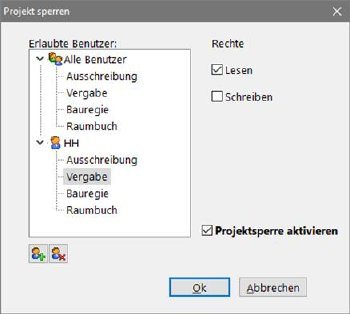
Benutzerrechte im Projekt zuteilen
Die einmal eingestellten Rechte für dieses Projekt lassen sich jederzeit deaktivieren bzw. aktivieren, indem das entsprechende Häkchen für die Projektsperre gelöscht oder eingetragen wird.