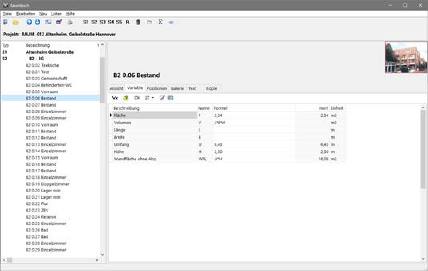
Nachdem alle Räume erfasst sind, tragen Sie die Raummaße ein. Hierzu legen Sie Variablen an, die für alle Räume gelten und mit Formeln zur automatischen Berechnung hinterlegt werden können.
Raumbuch mit aktivem Register - Variable -
Starten Sie mit dem Schalter Vx das Fenster zur Erfassung von Variablen. Neben einer Kurzbeschreibung, dem Namen der Variablen und einer Einheit können Sie hier eine Formel hinterlegen. Mit der Formel L*B für die zuvor erfassten Variablen Länge und Breite, wird automatisch die Fläche ermittelt. Abzüge können Sie für jeden einzelnen Raum nachtragen. Der Formelwert wird lediglich vom Programm vorgeschlagen.
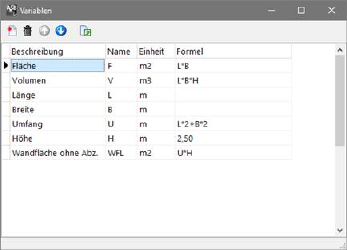
Fenster zur Erfassung der Variablen
Mit den beiden Schaltern aktuelle Variablen in den Zwischenspeicher kopieren, sowie Variablen aus dem Zwischenspeicher übernehmen ist es möglich, die Maße zwischen identischen oder ähnlichen Räumen wie z.B. Büros mit wenigen Schritten vollständig zu kopieren.
Mit dem folgenden Schalter Taste Hoch/ Runter/ Enter wechselt Raum, können Sie das Verhalten der Pfeiltasten und besonders der Enter- bzw. Return- Taste so ändern, dass eine bestimmte Variable wie die Fläche für eine Folge von Räumen bequem erfasst werden kann. Wählen Sie z.B. die Fläche in der Auswahlliste des Schalters und markieren diese als einzigen Wert. Der Schalter muss dann noch aktiv geschaltet sein. Dies erreichen Sie durch einfaches Anklicken des Schalters. Dieser wechselt dabei zwischen den Modi Aktiv und Inaktiv. Wenn Sie sich anschließend in dem Eingabefeld eines Raumes für die Fläche befinden, dort einen Wert mit Return bestätigen, wechselt das Programm automatisch zum nächsten Raum und Sie befinden sich dort wieder im Eingabefeld für das Flächenmaß. Auf diese Weise ist es möglich, für aufeinander folgende Räume die Flächen zu erfassen, ohne ständig zwischen Tastatur und Maus wechseln zu müssen. Es lassen sich auch mehrere Variablen pro Raum auf diese Weise erfassen.
Mit dem Schalter Variablen bearbeiten wird ein kleines Tabellenfenster mit den Variablen des aktuellen Raumes geöffnet. In diesem werden die gleichen Daten wie auf dem Registerblatt angezeigt. Es hat allerdings den Vorteil, dass Sie jetzt auf ein anderes Register wie z.B. dem Register Ansicht wechseln können, ohne die Sicht auf die Variablen zu verlieren. So können Sie sich im Register Ansicht den Grundriss eines Raumes mit der Bemaßung anzeigen lassen und die Werte direkt in der Tabelle mit den Variablen eintragen.
Mit dem Schalter Variablensummierung bearbeiten legen Sie eine Anzahl von Variablen fest, für welche in den Gliederungsstufen eine Summierung in der Anzeige durchgeführt werden soll. Geben Sie hier eine oder mehrere Variablen durch Komma getrennt ein, welche Sie weiter oben im Variablenfenster erfasst haben. Wenn Sie sich anschließend auf einer Gliederungsstufe wie dem Erdgeschoss befinden und das Variablenregister angezeigt wird, erscheint dort die Summe der eingegebenen Variablen.

Variablen für Summierung festlegen
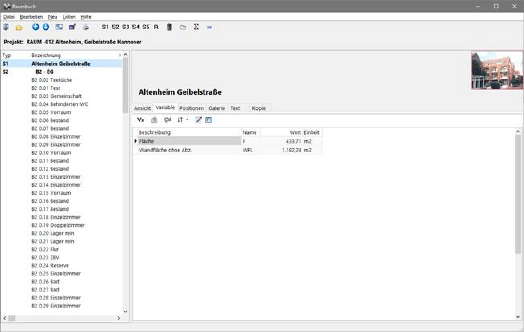
Anzeige von Summen im Register Variable für das Erdgeschoss