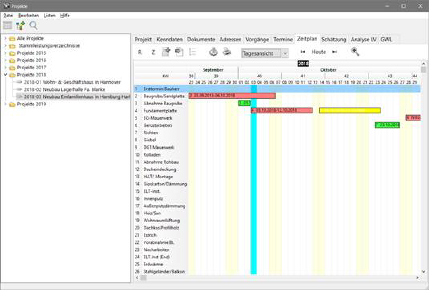
In diesem Register können Sie für jedes Projekt einen Bauzeitenplan erfassen. Legen Sie die einzelnen Ressourcen wie z.B. Gewerke oder Planungsphasen als Zeilen an. Benutzen Sie hierzu die Schaltfläche Neue Ressource (die Bedeutung des Schalters, hier mit einem R gekennzeichnet, wird Ihnen in einem gelben Fenster angezeigt, wenn Sie mit der Maus über den Schalter fahren), oder das Kontextmenü oder die Funktionstaste F2. Sie können einmal angelegte Ressourcen mit der Maus anklicken und auf eine neue Position ziehen. Mit der Schaltfläche Ressourcen neu durchnummerieren erreichen Sie die fortlaufende Nummerierung der Zeilen.
Projektverwaltung mit geöffnetem Register für Zeitpläne
Für das Anlegen neuer Zeitabschnitte (Zeitbalken) betätigen Sie den Schalter Neuer Zeitabschnitt, die Funktionstaste F5 oder das Kontextmenü. Sie können auch mit einem Doppelklick in den Balkenplan das Erfassungsfenster für neue Zeitabschnitte öffnen.
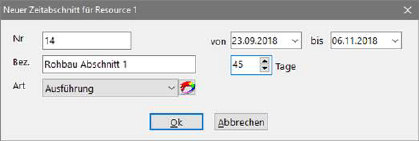
Erfassungsfenster für neue Zeitabschnitte(Balken)
Die Angabe einer Nummer, einer Bezeichnung sowie der Art des Zeitabschnitts ist optional. Diese Angaben werden später zum Teil am Bildschirm angezeigt oder mit ausgedruckt. Als Nummer können Sie z.B. eine fortlaufende Nummer innerhalb einer Ressource für jeden Zeitabschnitt erfassen. Die Bezeichnung könnte die Ausführungsphase der Arbeiten festlegen. Für eine Ressource Klempnerarbeiten ließen sich beispielsweise die drei zeitlich versetzten Phasen Abbrucharbeiten, Rohrinstallationen und Endmontage der Sanitärobjekte als einzelne Zeitabschnitte erfassen.
In den meisten Fällen wird es nur einen Zeitabschnitt je Ressource geben. Unter Art können Sie den Zeitabschnitt einer Gruppierung zuordnen. Legen Sie die verschiedenen Arten mit dem Schalter Ressourcenarten bearbeiten an. Bei Betätigung des Schalters öffnet sich das Erfassungsfenster für Ressourcenarten. Weisen Sie den Arten eine Farbe und ein Muster zu, um sie später am Bildschirm zuordnen zu können. Alle Installationsarbeiten erscheinen dann zum Beispiel blau, oder wesentliche, nicht verschiebbare Termine können rot angelegt werden.
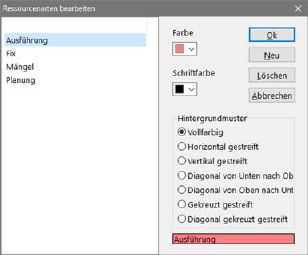
Fenster zur Bearbeitung von Ressourcenarten
Zur vollständigen Erfassung eines Zeitabschnittes müssen Sie natürlich noch den Zeitraum festlegen. Geben Sie hierzu das Start- und Zieldatum für den Zeitraum oder einfach die Anzahl der benötigten Tage ein. Nach der Bestätigung mit OK wird das Fenster zur Erfassung von Zeitabschnitten geschlossen und der neue Zeitbalken (bzw. Punkt bei Eingabe von null Tagen als Zeitdauer) am Bildschirm angezeigt. Sie können Ressourcen und Zeitabschnitte jederzeit ändern, indem Sie mit einem Doppelklick auf den Eintrag das zugehörige Fenster öffnen. Zum Löschen oder Verschieben von Zeitabschnitten klicken Sie auf diesen und öffnen mit der rechten Maustaste das Kontextmenü. Hier werden Ihnen auch die notwendigen Funktionen zum Kopieren und Einfügen des Abschnittes angeboten. Sie können hiermit einen Eintrag auch zwischen verschiedenen Ressourcen kopieren bzw. einfügen.
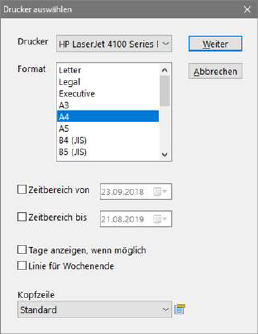
Fenster für Druckerauswahl
Bei Betätigung der Druckschaltfläche erscheint das Druckerauswahlfenster. Auf Grundlage des gewählten Formates und der daraus resultierenden Größe des Zeitplans berechnet ASBwin die optimale Darstellung und Informationstiefe des Ausdruckes.
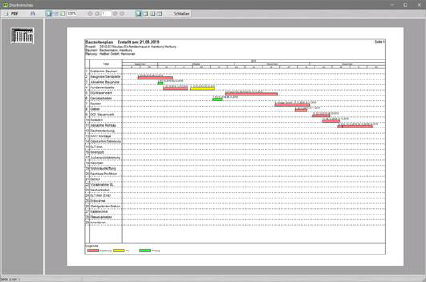
Druckvorschau
Im nächsten Schritt erscheint das Druckvorschaufenster als Sichtkontrolle vor dem endgültigen Ausdruck. Durch Anklicken des Schalters Einstellungen öffnen Sie das nachfolgende Fenster. Wählen Sie die angezeigten Register:
Farben: Für allgemeine Farbeinstellungen im Zeitplanungsfenster
Eintrag: Zur Festlegung der angezeigten Inhalte in den einzelnen Zeitbalken am Bildschirm
Zeitbereich: Zur Festlegung des angezeigten Zeitbereiches. Ohne Definition von Mindest- und Maximaldatum wählt ASBwin den angezeigten Zeitbereich so, dass sämtliche Zeitabschnitte dargestellt werden.
Ort: Legt das Bundesland zur Bestimmung von Feiertagen und der daraus resultierenden Ermittlung von Arbeitstagen für jedes einzelne Projekt fest. Die allgemeine Voreinstellung für alle Projekte wird im Firmendatenfenster vorgenommen, welches Sie aus dem ASBwin - Hauptprogramm starten.
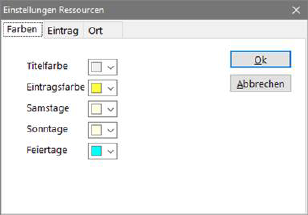
Fenster für Einstellungen
Für die Anzeige des Balkendiagramms am Bildschirm können Sie jederzeit zwischen der Tages-, Kalenderwochen-, Monats- und Jahresdarstellung wechseln. Klicken Sie hierzu auf die zugehörige Schaltfläche für die Zeiteinteilungen in der Schalterleiste oberhalb des Zeitplans. Mit der Schaltfläche Aus anderem Projekt importieren können Sie bereits vorhandene Zeitpläne aus anderen Projekten in das aktuelle Projekt kopieren. Dabei wird nach einer Sicherheitsabfrage ein eventuell vorhandener Zeitplan im aktuellen Projekt überschrieben. Die Daten im aktuellen Projekt gehen nach Bestätigung der Sicherheitsabfrage verloren. Mit Hilfe dieser Funktion lassen sich beispielsweise verschiedene Kopiervorlagen für neue Projekte anlegen, so dass die Ressourcen nicht jedes Mal neu von Hand angelegt werden müssen.