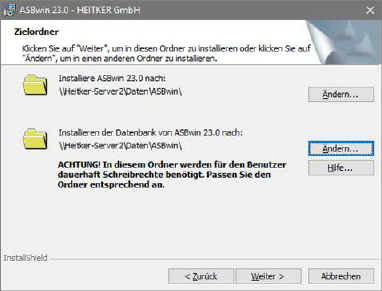
Die Installation im Netz kann von einem beliebigen Arbeitsplatz aus erfolgen, der über Administratorenrechte für den Server verfügt. Geben Sie als Zielordner ein Verzeichnis auf dem Server an. Wir empfehlen, die Einträge in UNC - Notation (\\<ServerName>\<Freigabename>\<Pfad>) vorzunehmen.
Installationsfenster
Legen Sie anschließend für jeden Arbeitsplatz eine Verknüpfung mit ASBwin.exe auf dem Desktop ab. ASBwin.exe finden Sie im Verzeichnis: ...\ASBwin\System. Beim erstmaligen Start des Programms am Arbeitsplatz wird die BDE für diesen Arbeitsplatz installiert. Die BDE ist ein von ASBwin benötigter Datenbanktreiber.
ASBwin kann von beliebig vielen Arbeitsplätzen auf den Server zugreifen. Es wird eine Satzsperre (Record-Locking) vorgenommen. Es können mehrere Benutzer gleichzeitig in einem Projekt arbeiten.
Bei der bisher beschriebenen, von uns empfohlenen Methode, wird das vollständige Programm mit Daten auf die Serverplatte kopiert. Beim Aufruf von den Arbeitsplätzen wird neben den Daten auch das Programm von der Serverfestplatte geladen. Der Vorteil dieser Methode liegt in einer einfachen Netzinstallation und Programmpflege. Es ist sichergestellt, dass alle lokalen Arbeitsplätze mit derselben Programmversion arbeiten. Bei sehr langsamen Netzverbindungen kann es erwünscht sein, Programme lokal zu halten und nur die Datenbestände ins Netz zu legen. Hierfür müssen weitere Einstellungen vorgenommen werden. Eine genaue Beschreibung der erforderlichen Arbeitsgänge hierfür finden Sie im Anhang.
Nach Aufruf von ASBwin starten Sie im Hauptmodul mit der Tastenkombination Strg + Alt + P nachfolgenden Dialog. Für eine Standardinstallation im Netz muss nur der Hauptverzeichnispfad definiert werden. Setzen Sie diesen auf das zuvor angelegte ASBwin - Verzeichnis. Der Eintrag muss nur am aktuellen Arbeitsplatz vorgenommen werden und gilt für alle weiteren Arbeitsplätze.
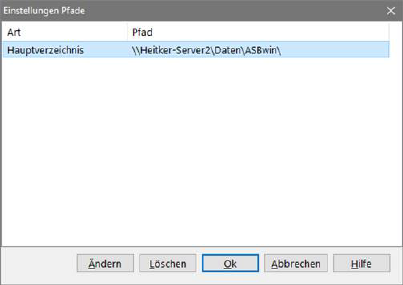
Pfadeinstellungsdialog mit Strg + Alt + P im Hauptfenster
Bei gemappten Laufwerken und Terminalservern muss zusätzlich eine Einstellung in der BDE vorgenommen werden. Starten Sie hierzu auf jedem Arbeitsplatz die BDE -Verwaltung aus dem Hauptfenster von ASBwin über die Tastenkombination Strg+Alt+E. Setzen Sie dort die Eigenschaft Local Share in System/Init auf True.